
菜单栏即控制台
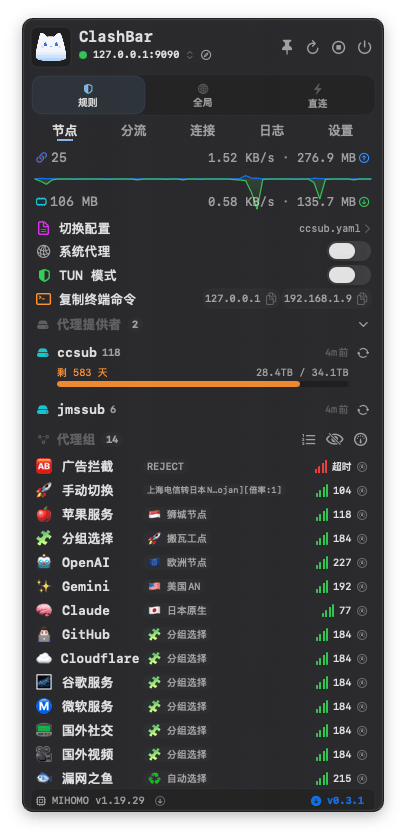
配置、节点、系统代理与排障视图收进一个紧凑的原生面板,点击菜单栏图标即可完成日常操作。
原生 macOS 菜单栏代理客户端
ClashBar 基于 mihomo 构建,把配置导入、节点切换、系统代理与排障视图收进一个紧凑的原生面板——专注日常使用,而不是堆功能。
安装包体积
3 MB
无 Core 构建约数
含 Core 体积
≈14 MB
打包 mihomo 目标 <15 MB
代理内核
mihomo
Meta 生态兼容
系统要求
macOS 13+
Homebrew / DMG 安装
为什么选择 ClashBar
不做重型套件,只把日常最常用的能力做好、做稳、做轻。
配置、节点、系统代理与排障视图收进一个紧凑的原生面板,点击菜单栏图标即可完成日常操作。
安装包约 3 MB,零第三方依赖,专注低占用与稳定运行,不把菜单栏工具做成重型桌面套件。
基于 mihomo 内核,支持本地 YAML、远程订阅、系统代理与 TUN,覆盖从入门到进阶的接管路径。
功能概览
节点 · 分流 · 连接 · 日志 · 设置,以及系统代理、TUN、订阅与远程管理——一屏扫完。
在菜单栏和面板同时看到上/下行速率、连接数、内存占用和当前模式。
观察活动连接,并按需关闭单个或全部连接。
快速查看规则总数、命中分布和常用规则类型。
菜单栏一键切换 Rule / Global / Direct,也可用快捷键直达。
导入配置,并在 mihomo / smart 间切换。
轻松接管局域网或云端服务端。
首次接管流量
第一次接管流量,按下面六步顺序操作即可。完整说明见文档。
先退出其他 mihomo / Clash 系客户端,避免系统代理、端口或后台辅助进程互相覆盖。
首次启动时,先用默认配置启动一次,让 mihomo 完成所需资源准备。
在“节点”页面选择或导入本地 YAML、远程订阅配置。
启动内核;刚替换配置或内核时,使用“重启内核”。
在节点分组中选择节点并执行延迟测试,先确认线路可用。
确认连通性正常后再开启系统代理;若开关无反应,请检查“登录项”中的后台活动。